Ön Gereksinimler
vCenter Server örnekleri arasında geçişi etkinleştirebilmek için ortamınızın aşağıdaki gereksinimleri karşılaması gerekir:
- Kaynak ve hedef vCenter Server ile ESXi sunucuları, 6.0 veya daha yeni bir sürümde çalışıyor olmalıdır.
- Cross vCenter Server vMotion özelliği, Enterprise Plus lisansı gerektirir. Daha fazla bilgi için, vSphere Sürümleri Karşılaştırması’na bakabilirsiniz.
- Her iki vCenter Server , doğru vCenter Single Sign-On token doğrulaması için birbirleriyle zaman senkronizasyonu yapmış olmalıdır.
- Kaynak ve hedef ESXi sunucularında vMotion için etkinleştirilen VMKernel arabirimlerinin birbirleriyle iletişim kurabiliyor olması gerekir. Bunu test etmek için aşağıdaki gibi vmkping komutunu kullanabilirsiniz.
- Kaynak ve hedef vCenter Server’lar arasında TCP 443 bağlantısı
- vMotion ve NFC için kaynak ve hedef ESXi arasında TCP 8000 ve 902 bağlantıları gereklidir.
Cross vCenter Server Export (Migrate Option)
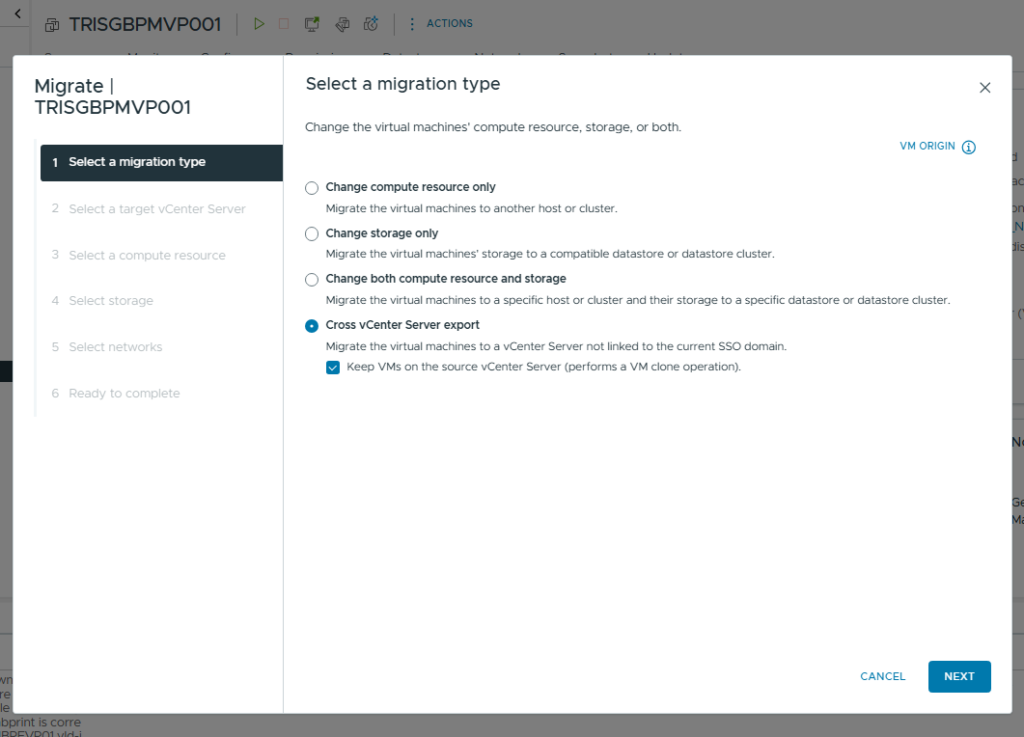
Normal bir Vmotion işlemi yapark gibi sanal sunucu üzerinde Migrate seçeneği seçilir.
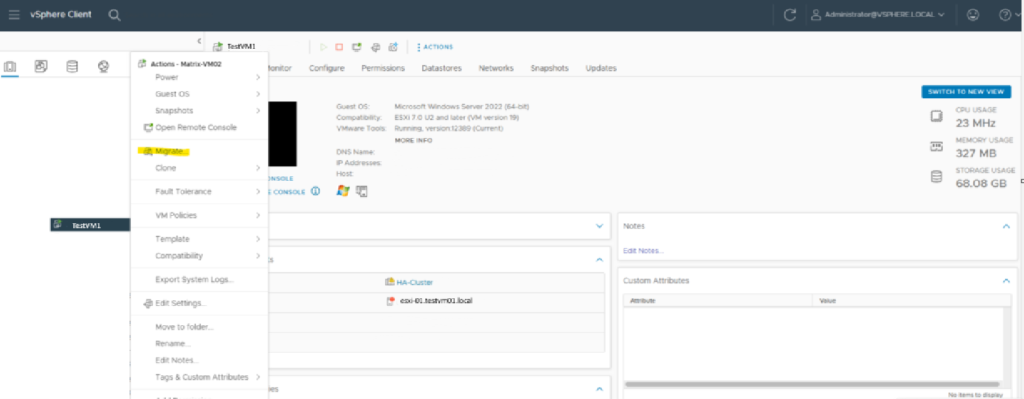
Açılan Ekrandan XVM( Advcaned VCenter Cross Migration) işlemlerini yapabilmek için Cross VCenter Migration Export seçilir.
Ayrıca sanal sunucuyu kaynak vCenter Server üzerinde tutabilir ve yalnızca bir VM klonlama işlemi gerçekleştirebiliriz. Bunun için Keep VMs on the source vCenter Server (VM klonlama işlemi gerçekleştirir) seçebilirsiniz.
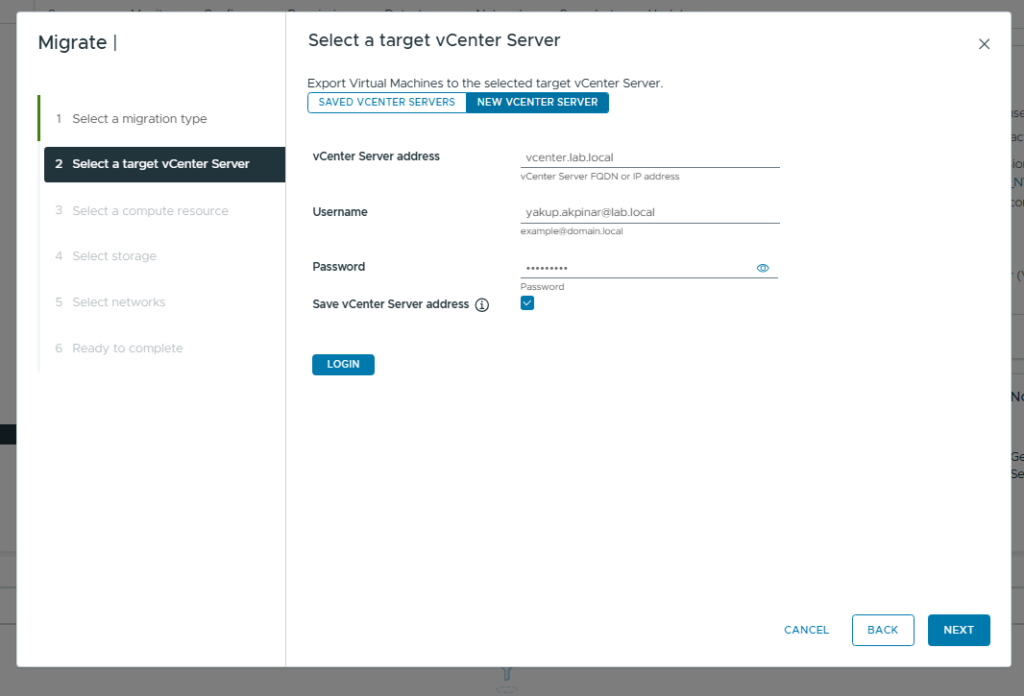
Hedef VCenter Adresi, kullanıcı adı ve şifrenizi girip devam edebilirsiniz. Ayrıca save VCenter Server address seçeneğini işaretlerseniz daha sonraki taşımalarda tekrar tekrar bu bilgileri girmeniz gerekmez. Saved VCenter altından direkt olarak taşımaya devam edebilirsiniz.
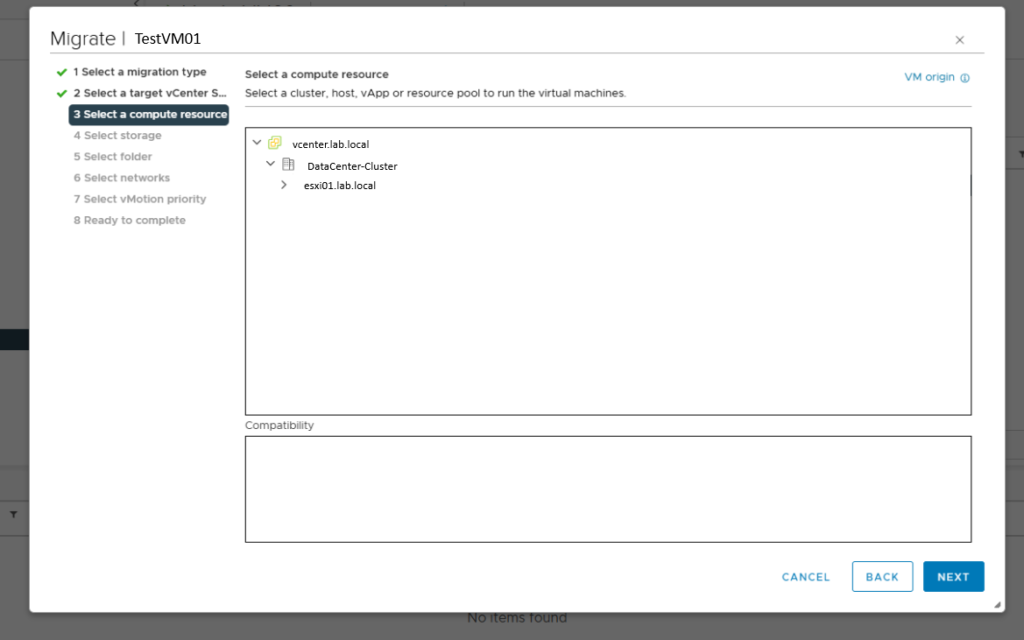
şağıdaki ekranda ise Sanal Sunucuyu hedef VCenter ortamında hangi Cluster altındaki hangi host’ta barındıracağımızı seçiyoruz.
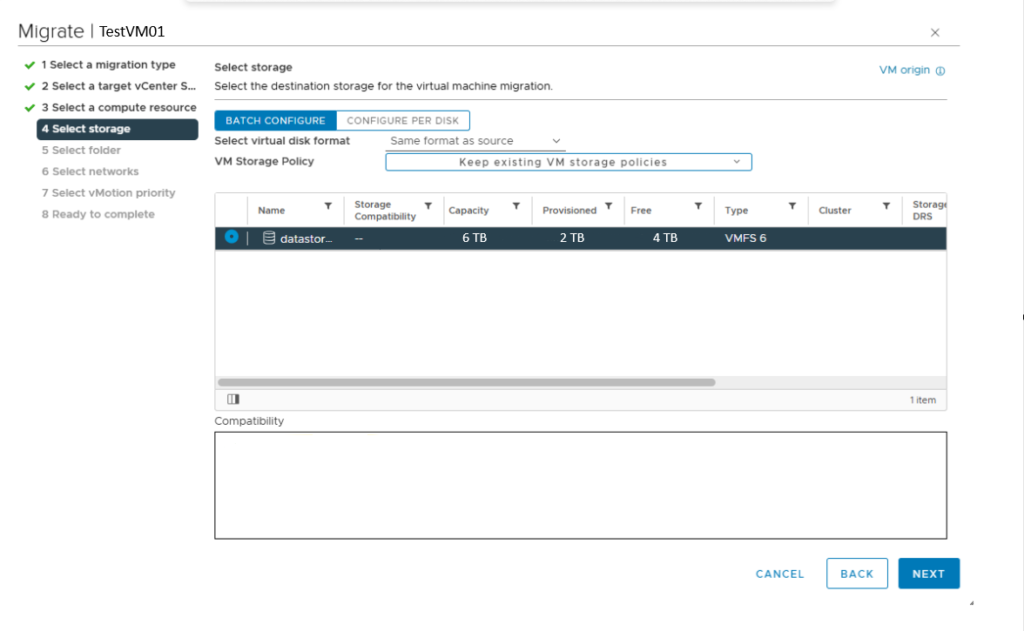
Burada ise Sanal sunucumuzun konumlanacağı Storage seçimini yapıyoruz.
Sanal sunucunun konumlanacağı klasörü seçiyoruz.
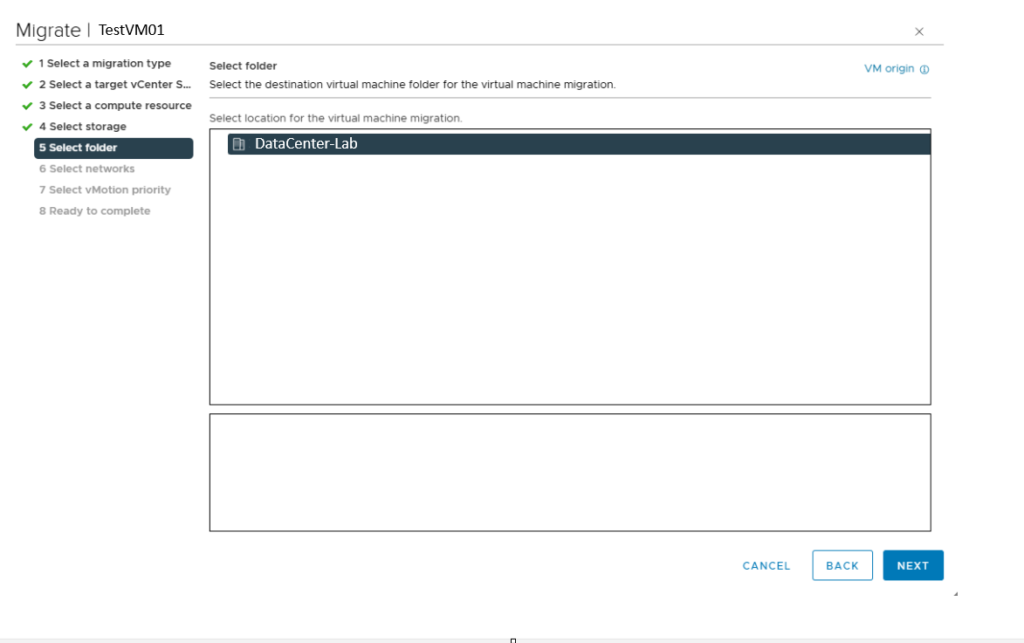
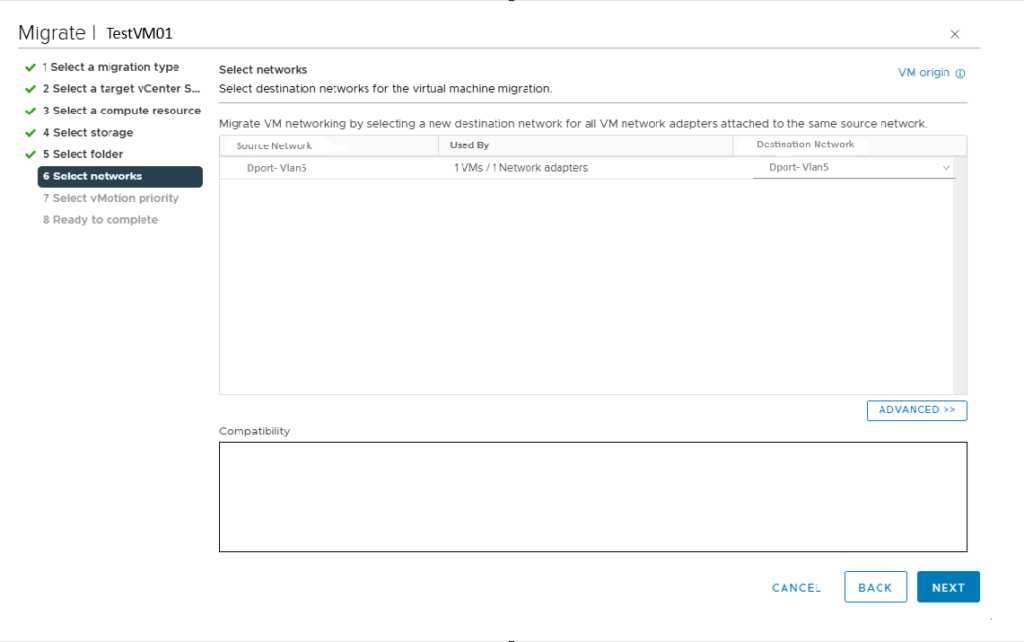
Burada ise Sanal Sunucunun hedef VCenter’da dahil olacağı Network ‘ü seçiyoruz.
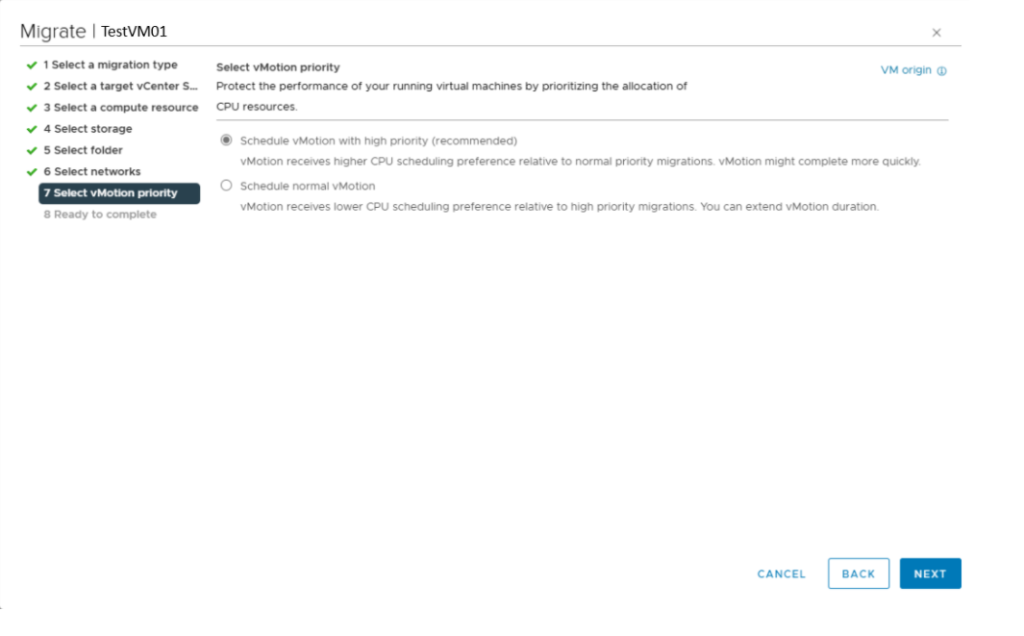
Sanal Sunucunun taşımasını yğksek sistem kaynağı kullanarak hızlı taşımak için Schedule VMotion with high priority seçebilir yada normal hızlarda bir taşıma yapmak için Schedule Normal vMotion seçebilirsiniz. Ben ilk seçenek ile devam ediyorum.
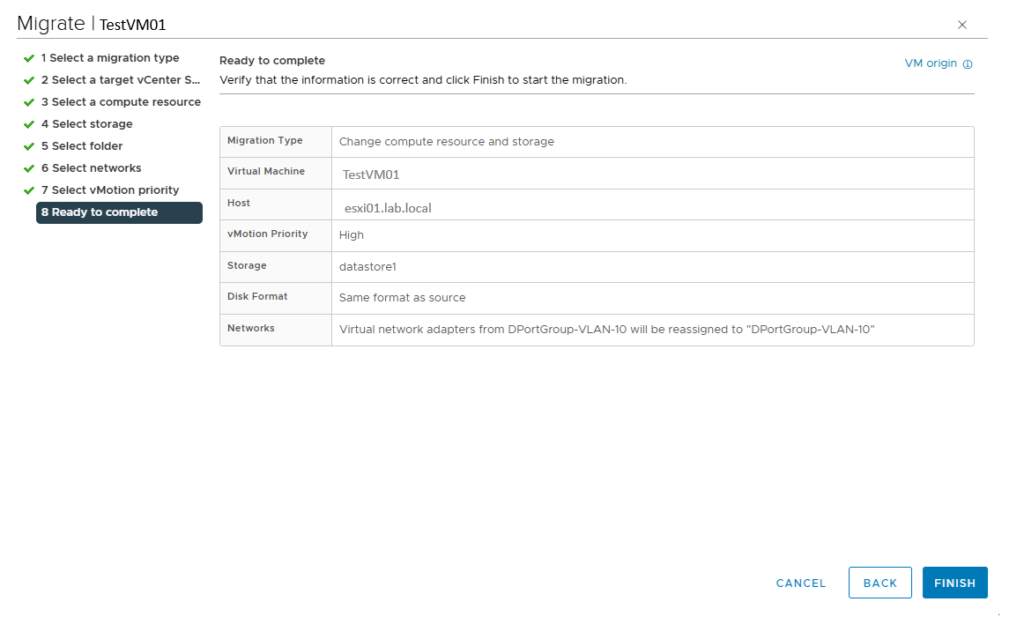
Burada seçimlerimizi kısa bir özetini görüp Finish diyerek işlemi başlatıyoruz.
Finish e tıkladığınızda veri tutarlılığını sağlamak, kesinti süresini en aza indirmek ve sorunsuz bir taşıma garanti etmek amacıyla sanal makineden bir snapshot (anlık görüntü) alınır. Ve bu şekilde aktarım başlamış olur.
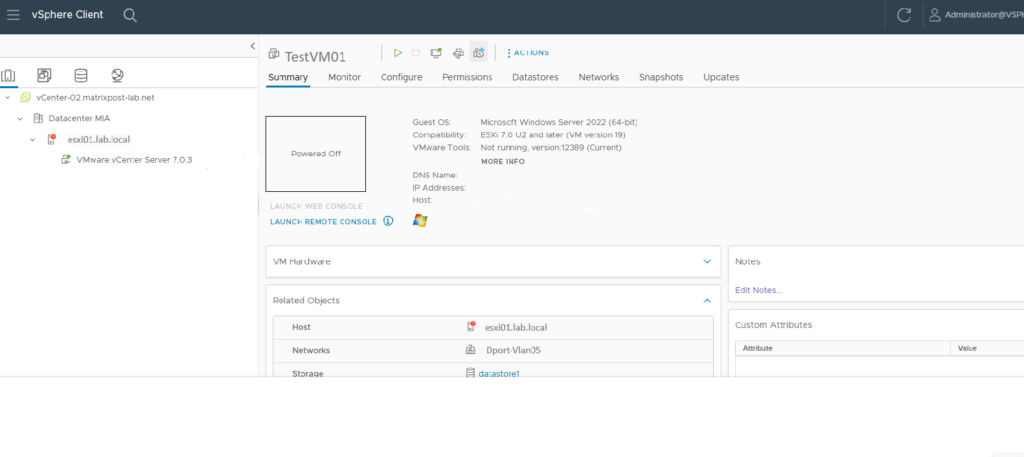
Aktarmımız başarıyla tamamlanmış oldu. Bu çalışmada iki VCenter Server arasında Sanal sunucuyu VMotion yöntemi ile taşımış olduk.