VMware vCenter Server Appliance (VCSA), vSphere altyapılarınız için merkezi yönetim sunan sanal bir uygulamadır. Bu rehberde VCSA 8.0 sürümünün kurulum aşamalarını detaylı şekilde açıklayacağız. Bu yönetim uygulaması için altyapınızdaki birden fazla Esxi hostunuz tek bir çatı altından yönetebilir, güncelleyebilir , izleyebilirsiniz. Bu makalemde detaylıca vCenter kurulumunu anlattm.
Gerekli Ön Hazırlıklar
- vCenter Server Appliance Installer’ı indirin
- Sisteminizin minimum yazılım ve donanım gereksinimlerini karşıladığını doğrulayın. vCenter Server Appliance için Sistem Gereksinimlerine bakın.
- Appliance’ı bir ESXi host üzerine dağıtmak istiyorsanız, ESXi host’un lockdown veya maintenance modunda olmadığını ve tamamen otomatikleştirilmiş bir DRS kümesinin parçası olmadığını doğrulayın.
- Appliance’ı bir vCenter Server envanterindeki DRS kümesi üzerine dağıtmak istiyorsanız, kümenin en az bir ESXi host içerdiğini doğrulayın.
- Zaman senkronizasyonu için NTP sunucuları kullanmayı planlıyorsanız, NTP sunucularının çalıştığını ve hedef sunucu ile zamanın senkronize olduğunu doğrulayın.
- Appliance’ın ağ ayarlarında statik IP ve FQDN kullanmayı planlıyorsanız, IP adresi için ileri ve geri DNS kayıtlarını yapılandırdığınızdan emin olun.
vCenter Server Appliance (VCSA) 8 Kurulumu
vCenter Server Appliance Kurulumu
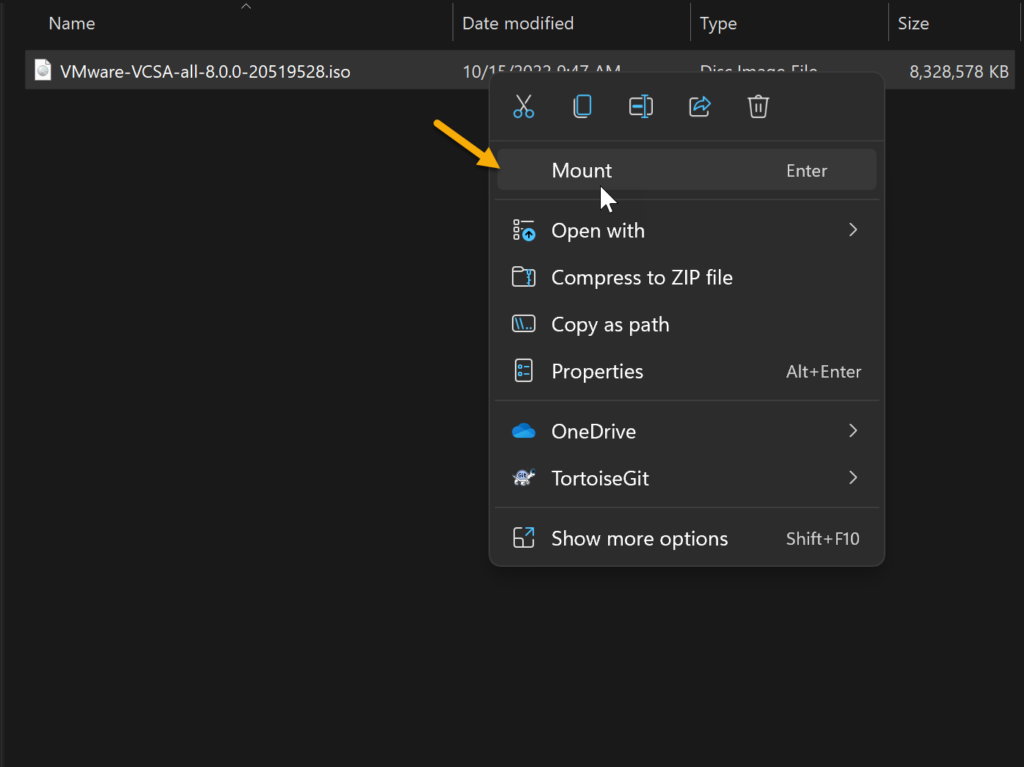
- VMware’dan indirdiğiniz VCSA .ISO dosyasını mount edin.
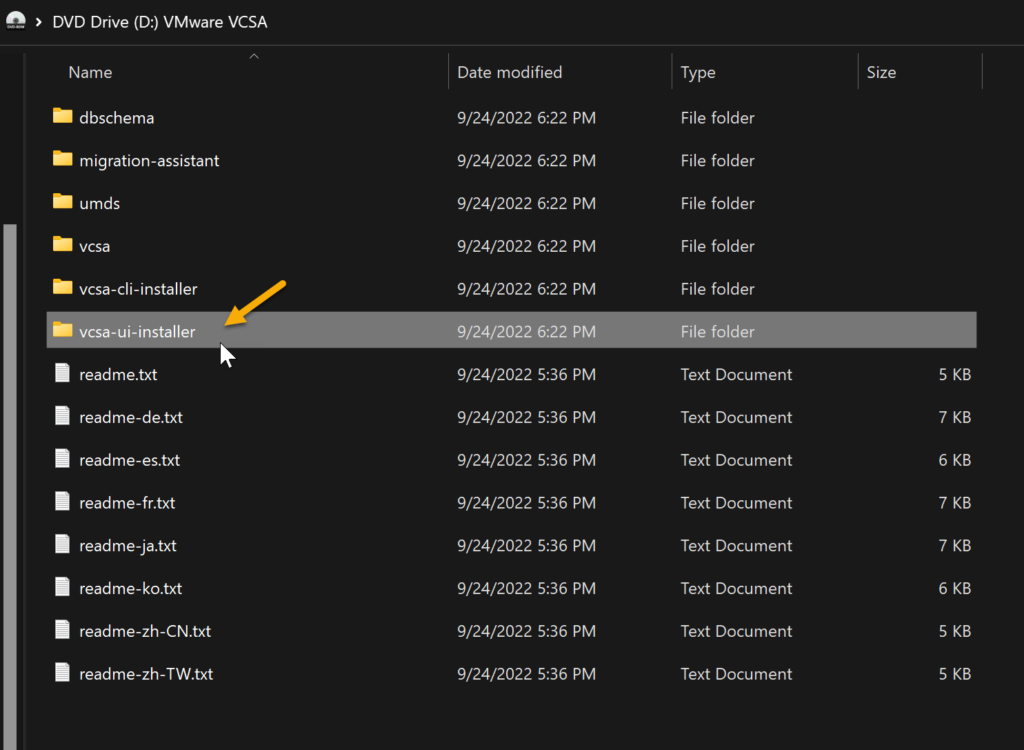
2. “vcsa-ui-installer” adlı klasörü açın.
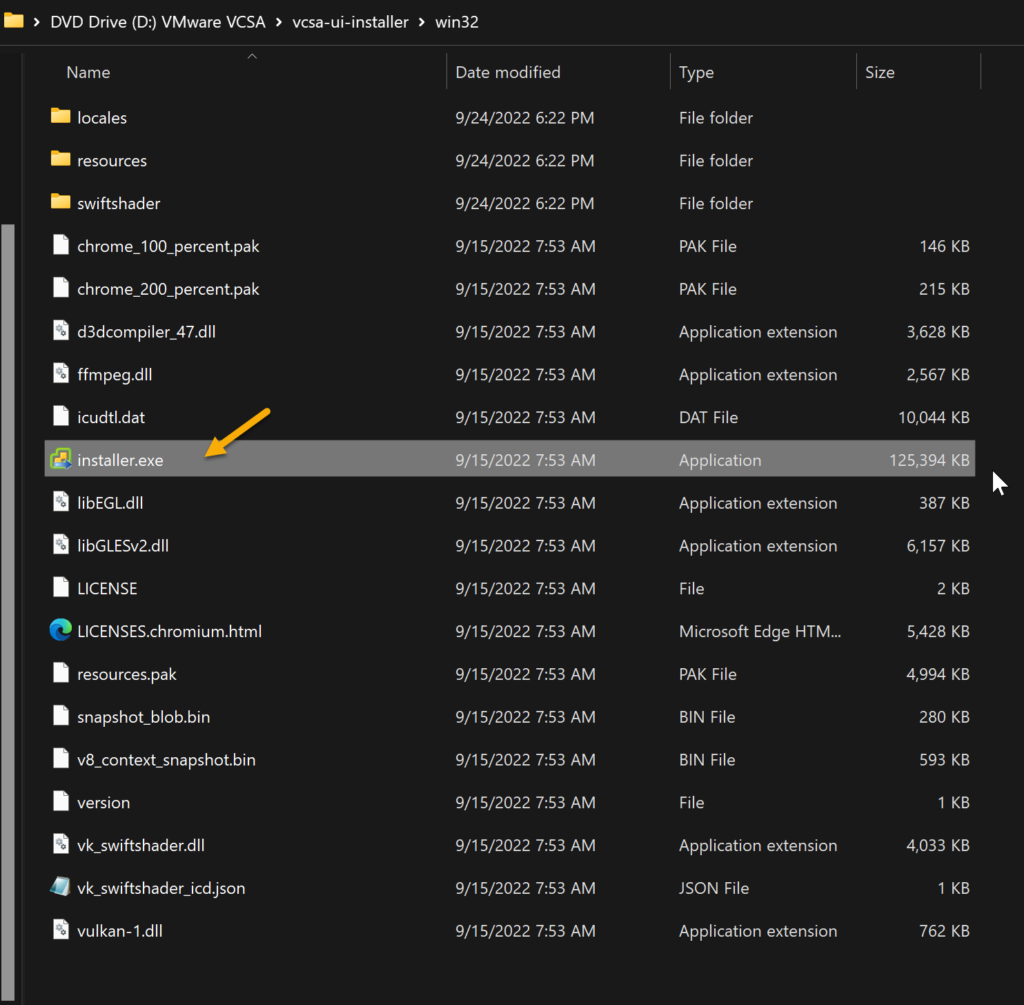
3. Run “Installer.exe” to open the vCenter Server Installer.
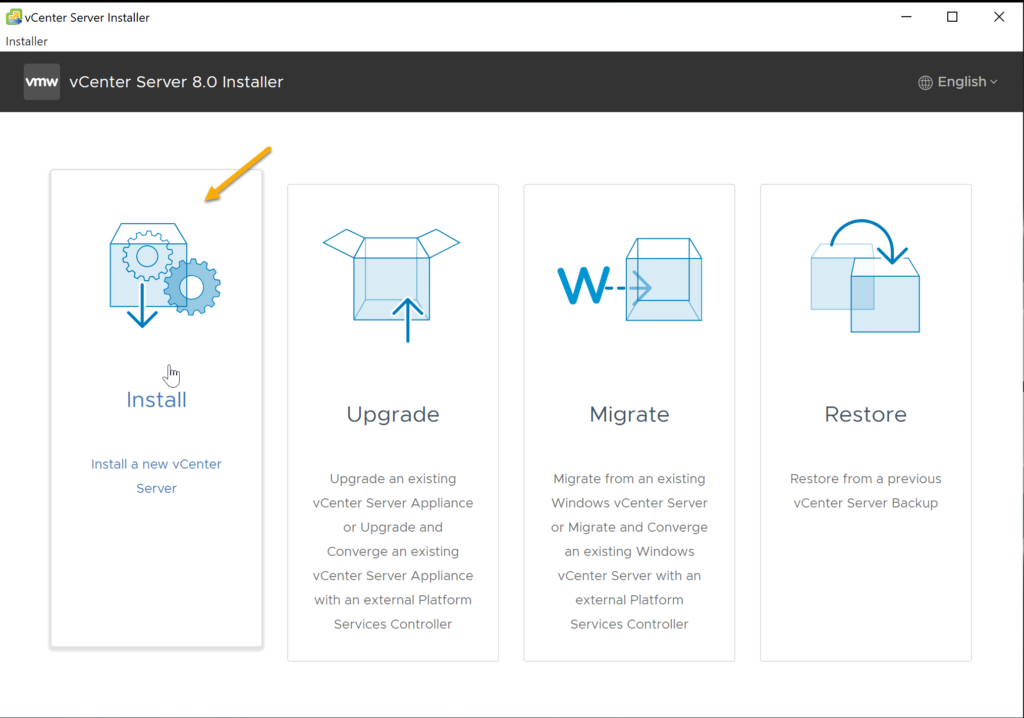
4. Başlangıç ekranında Install (Yükle) seçeneğini seçin ve “Next”e tıklayın.
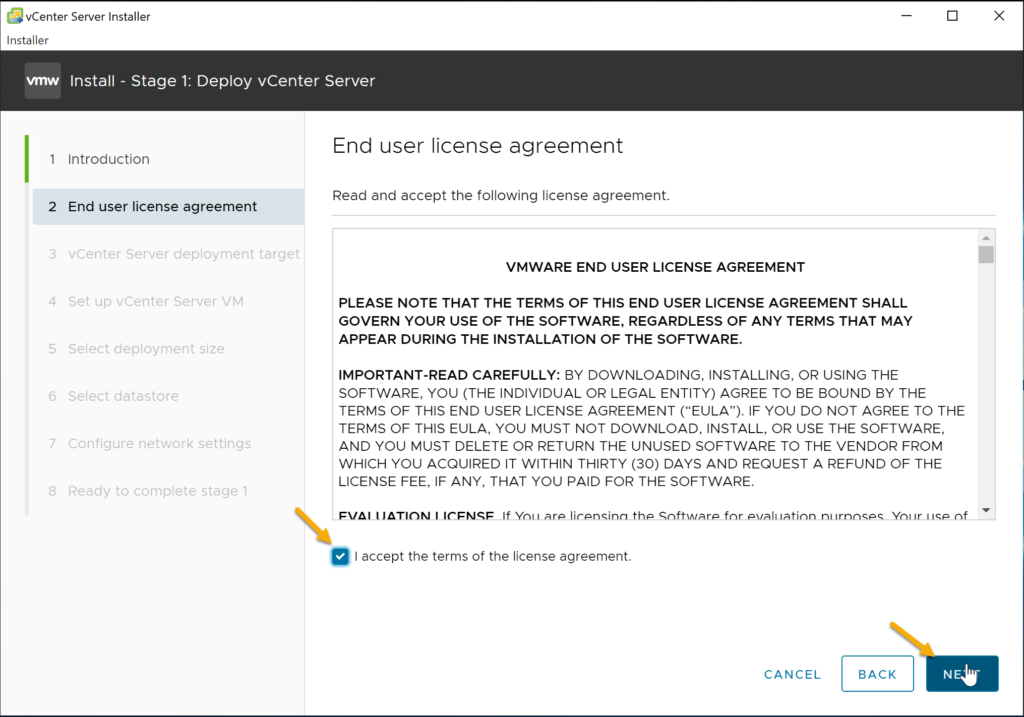
5. Kullanıcı Lisans Sözleşmesini kabul edin ve devam edin
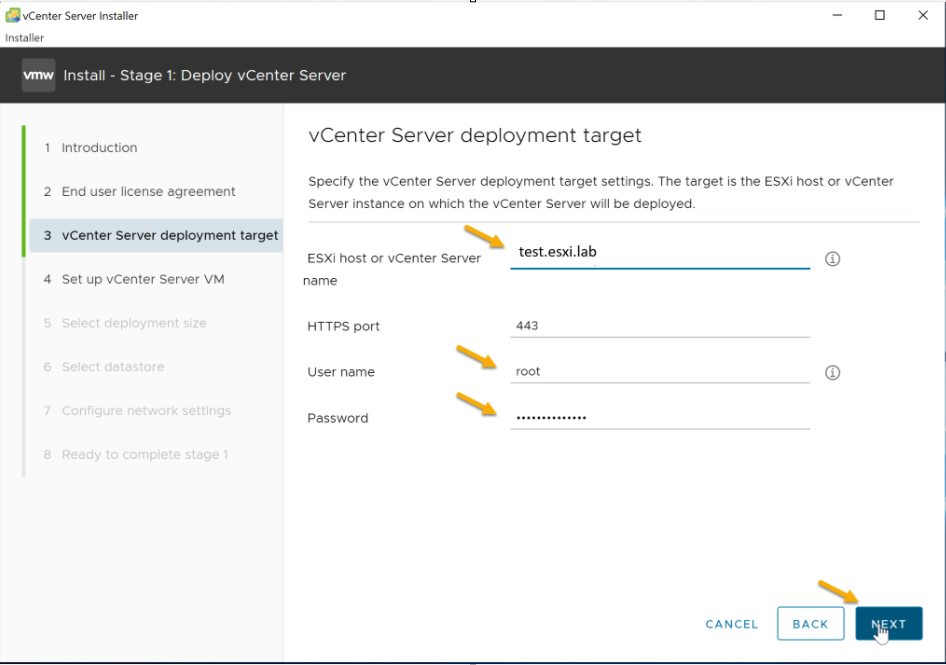
6. vCenter Server Appliance’ın dağıtılacağı hedefi belirtin (ESXi host veya mevcut vCenter).
Örnek olarak standalone ESXi host seçilmiştir. Formu tamamlayıp “Next”e tıklayın.
Not: Bir Sertifika Uyarısı çıkabilir. Devam etmek için “Yes”e tıklayın
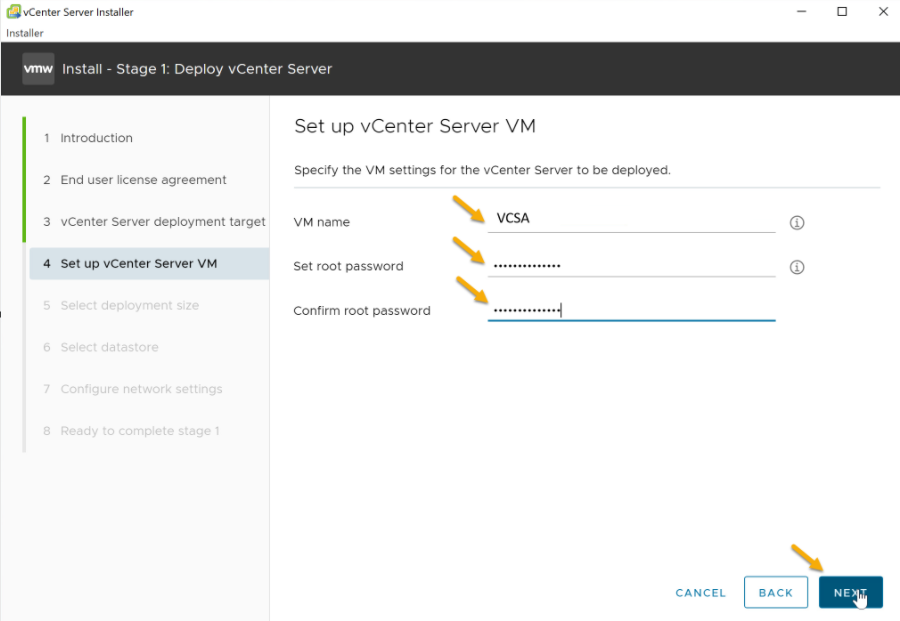
7. vCenter Server sanal makinesinin ayarlarını girin (isim, root parolası vb.) ve “Next”e tıklayın.
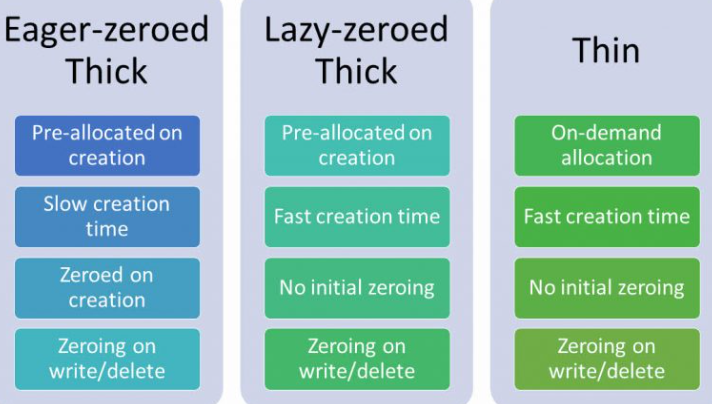
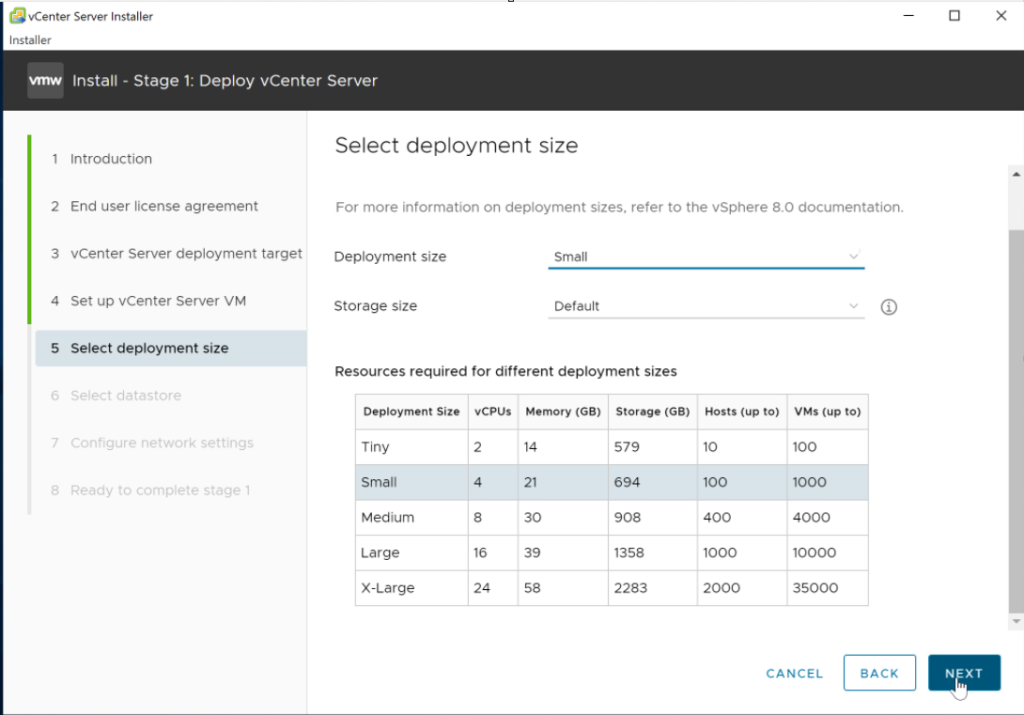
8. Ortamınıza uygun deployment size’ı seçin (örn. Small) ve storage size’ı belirtin. Sonra “Next”
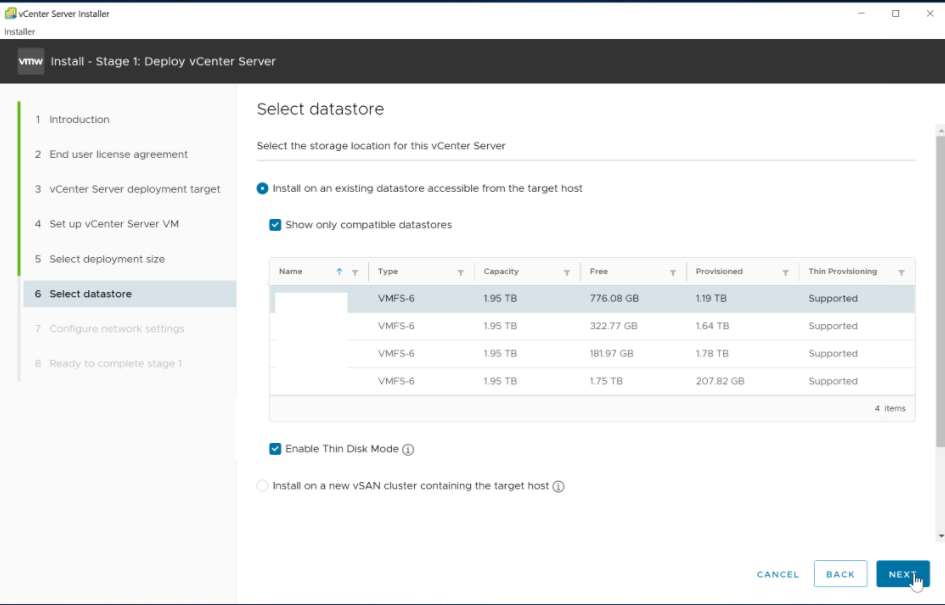
9. Datastore seçin (VCSA’nın disk konumu). “Next”e tıklayın
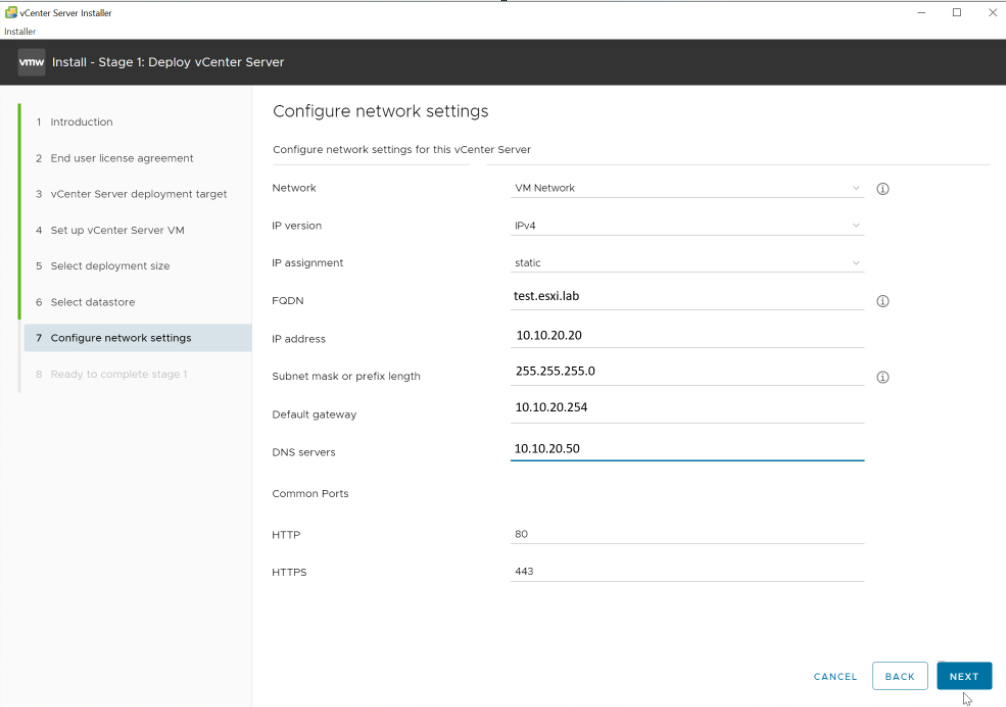
10. Ağ ayarlarını yapılandırın: port group, IP versiyonu, statik IP veya DHCP, FQDN/IP vb. ve “Next”
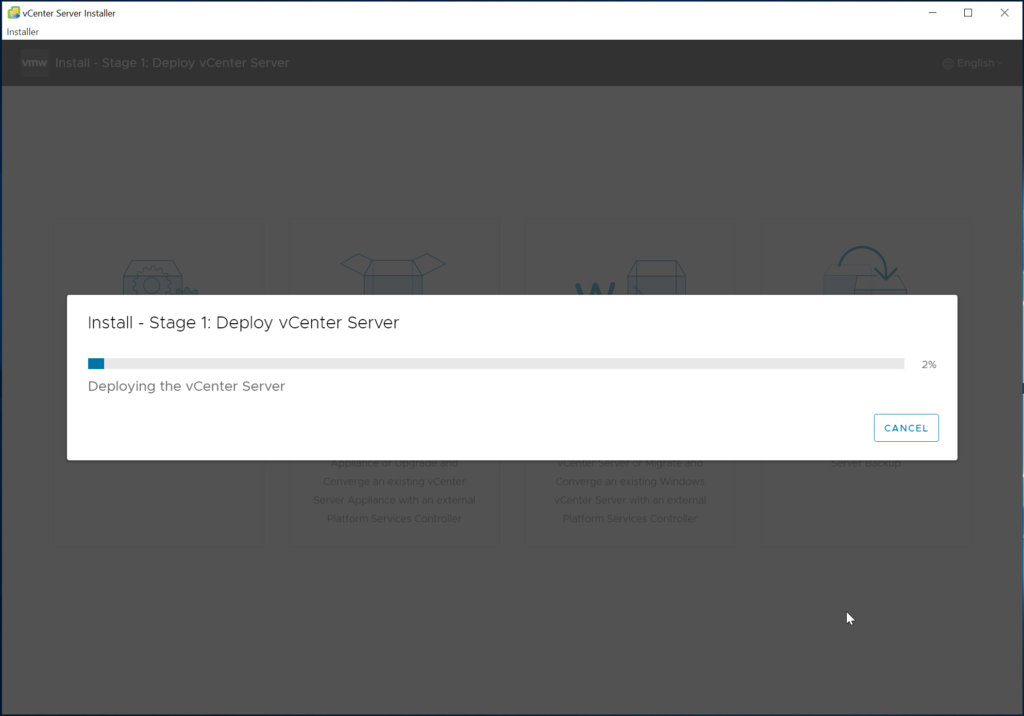
11. Ayarlarınızı gözden geçirin ve Finish ile Stage 1’i başlatın.
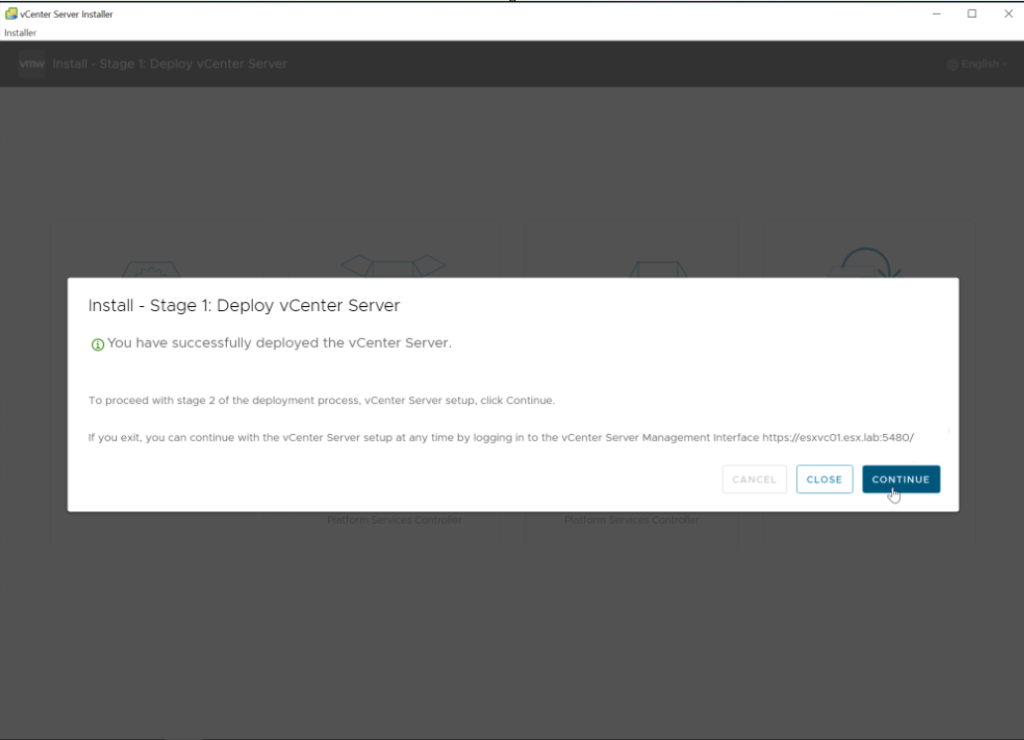
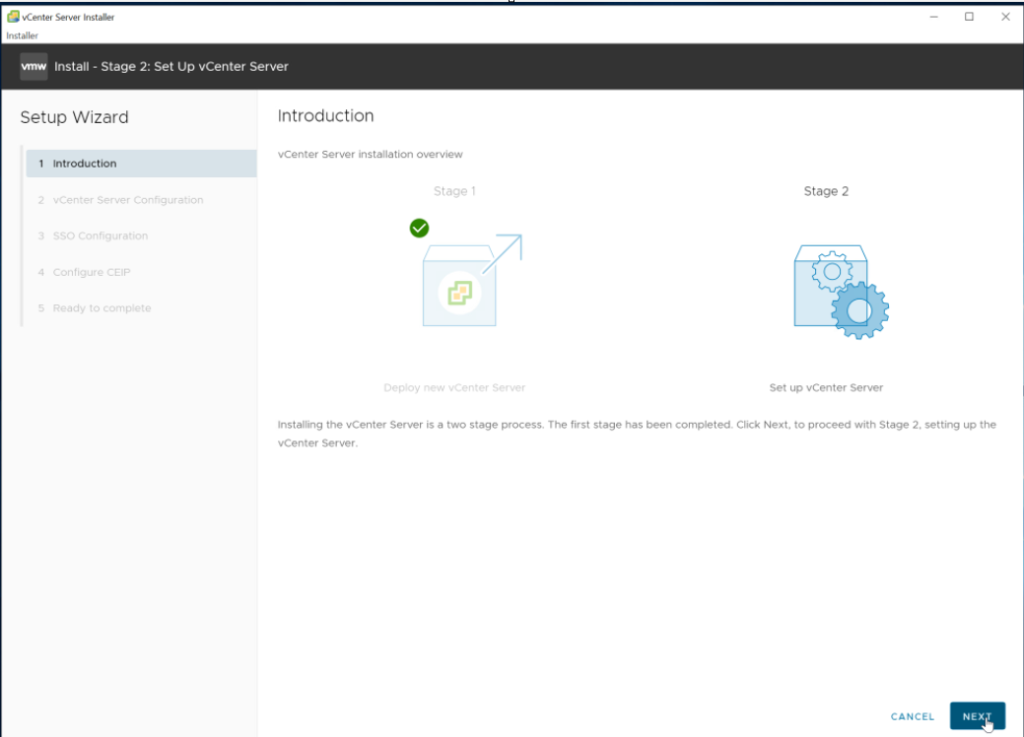
12. Stage 1 başarıyla tamamlandıktan sonra Continue ile Stage 2’ye geçin.
13. Giriş ekranını gözden geçirip “Next”e tıklayın.
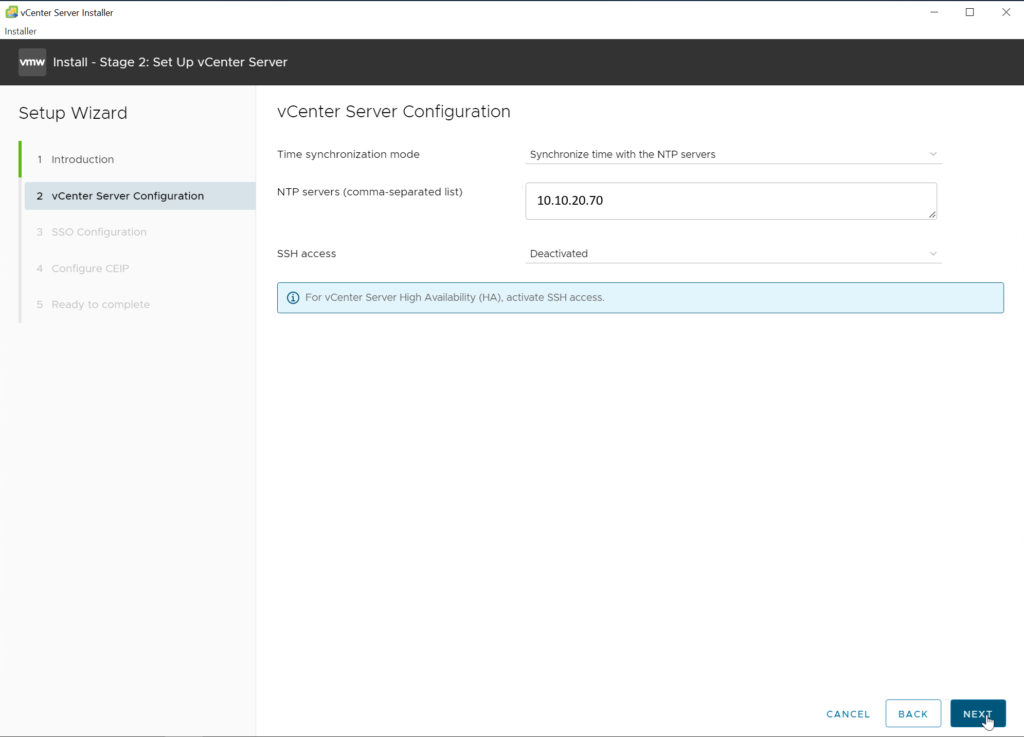
14. NTP ve SSH ayarlarını yapılandırın (NTP server seçimi ve SSH erişimi). “Next”.
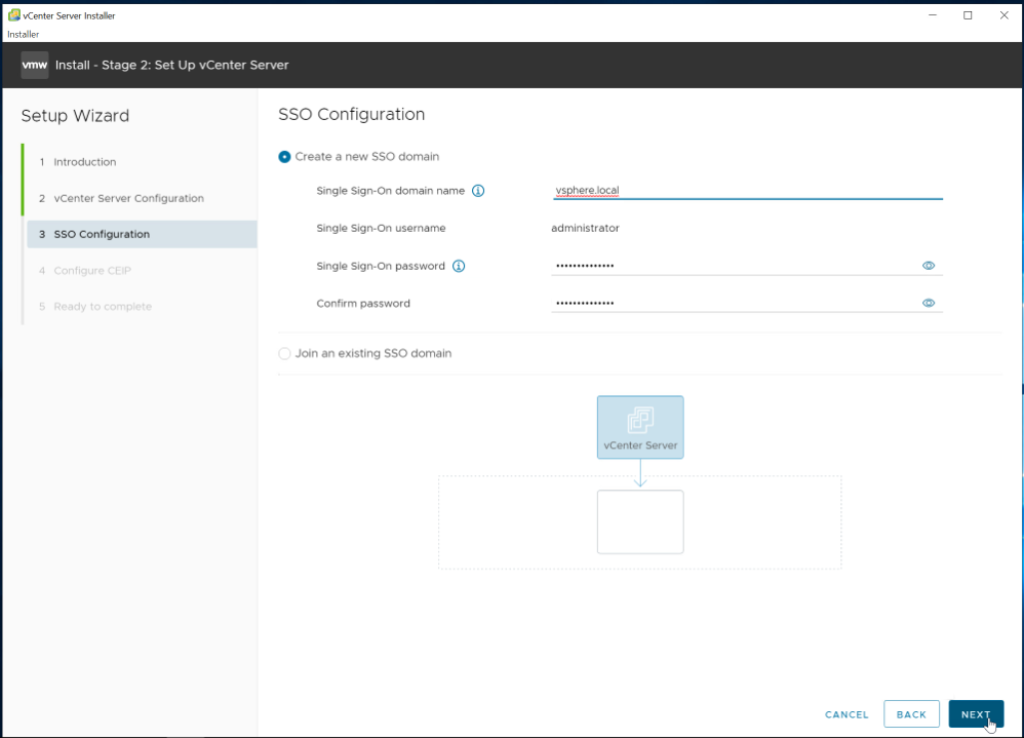
15. SSO (Single Sign-On) yapılandırmasını yapın. Yeni bir SSO domain oluşturabilir veya mevcut bir domaine katılabilirsiniz.
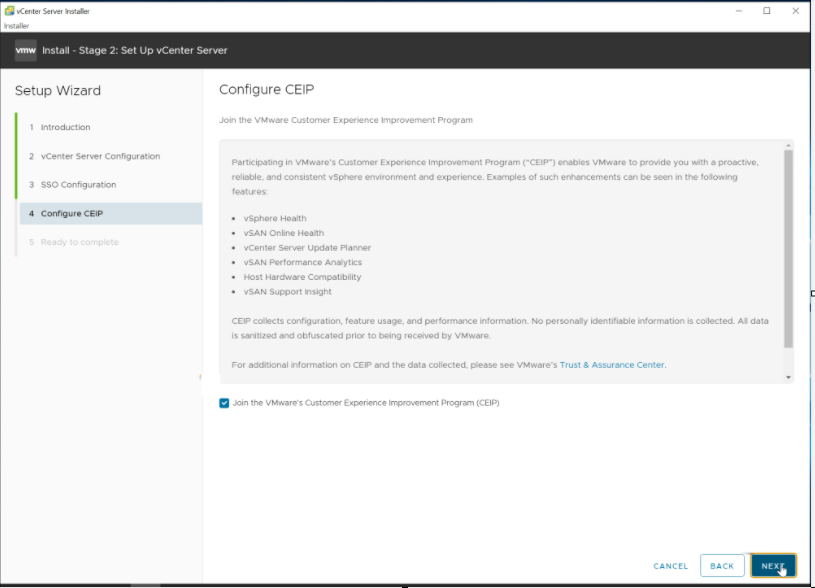
16. CEIP ayarlarını yapılandırın ve “Next”.
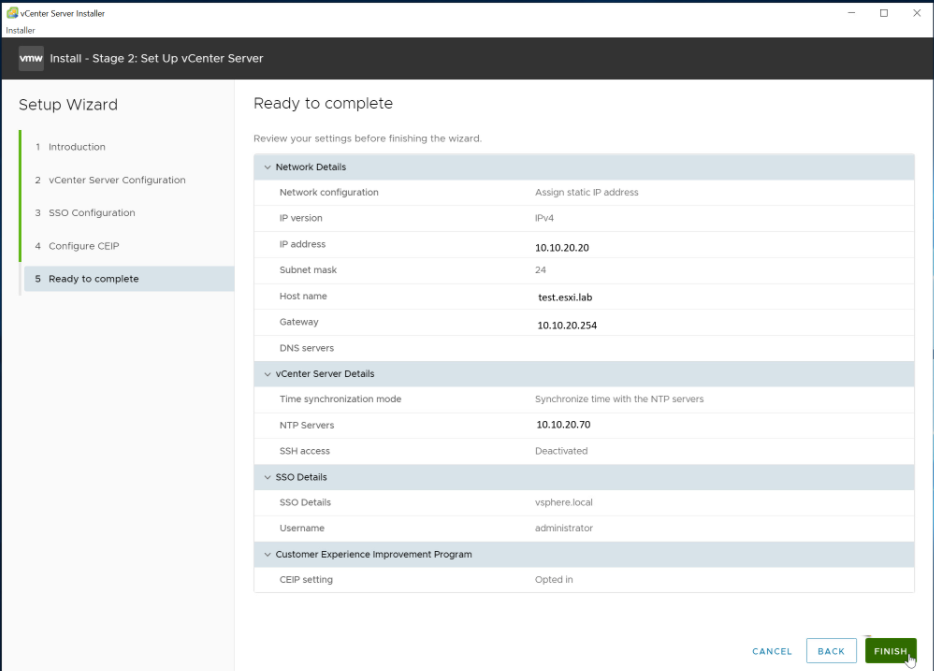
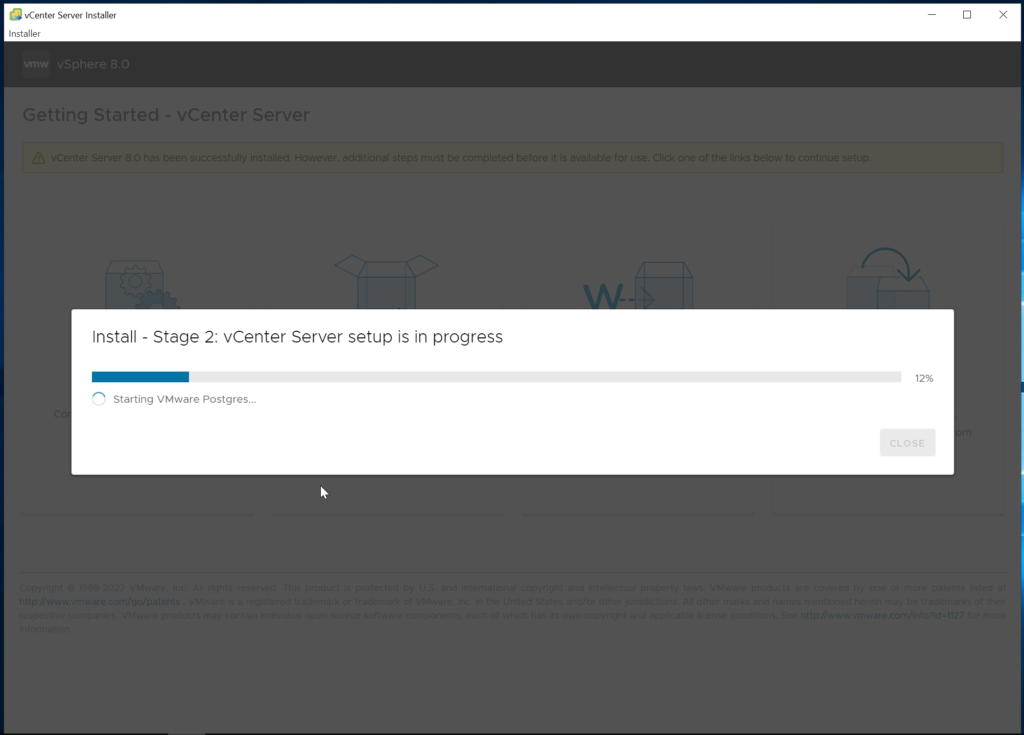
17. “Ready to complete” ekranında ayarları doğrulayıp Finish ile Stage 2’yi başlatın.
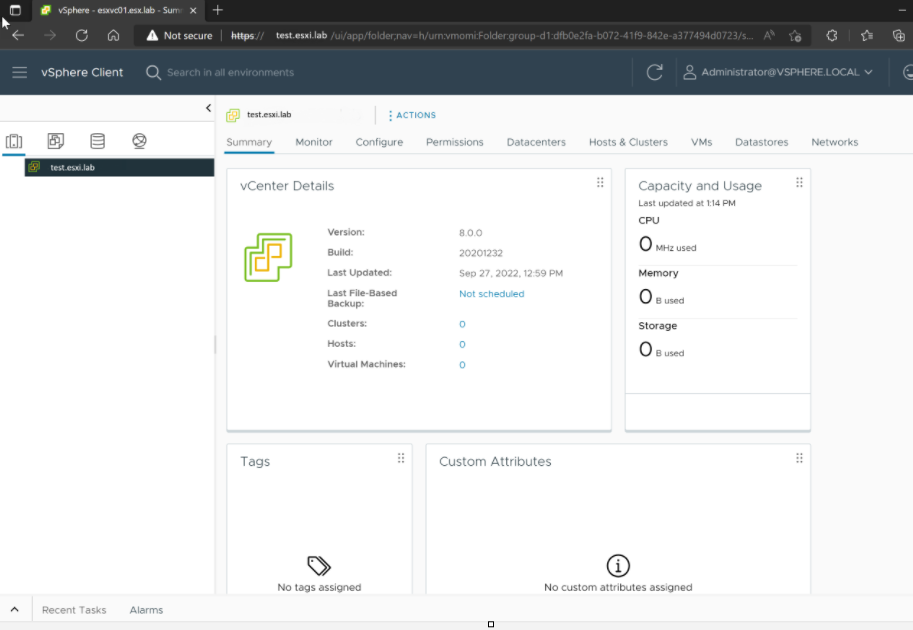
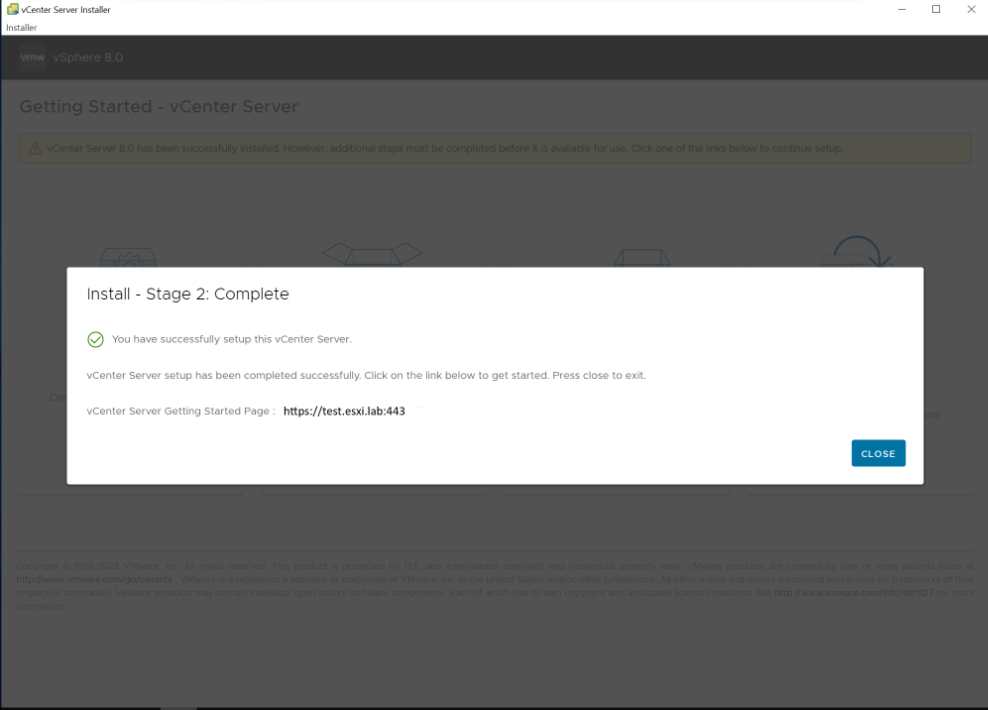
18. Stage 2 başarıyla tamamlandığında bir URL gösterilir. Bu linke tıklayarak vSphere Client’ı başlatabilirsiniz.
19. Launch vSphere Client (HTML5) seçeneğine tıklayın.
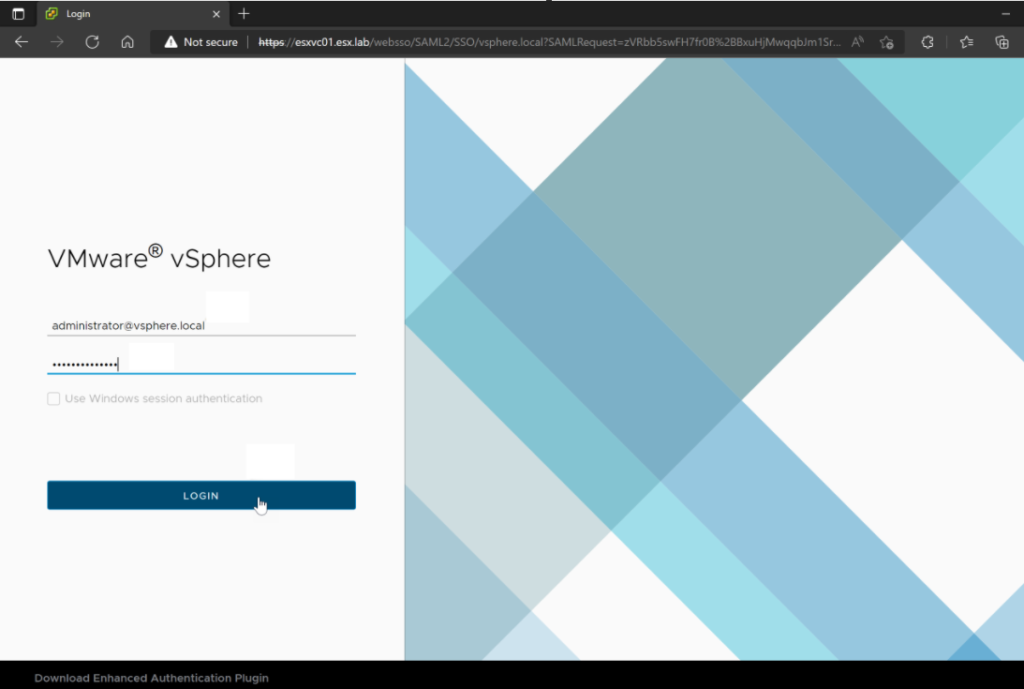
20. administrator@vsphere.local ile oturum açın.
21. Vcenter kurulumu başarılı bir şekilde yapıldı.